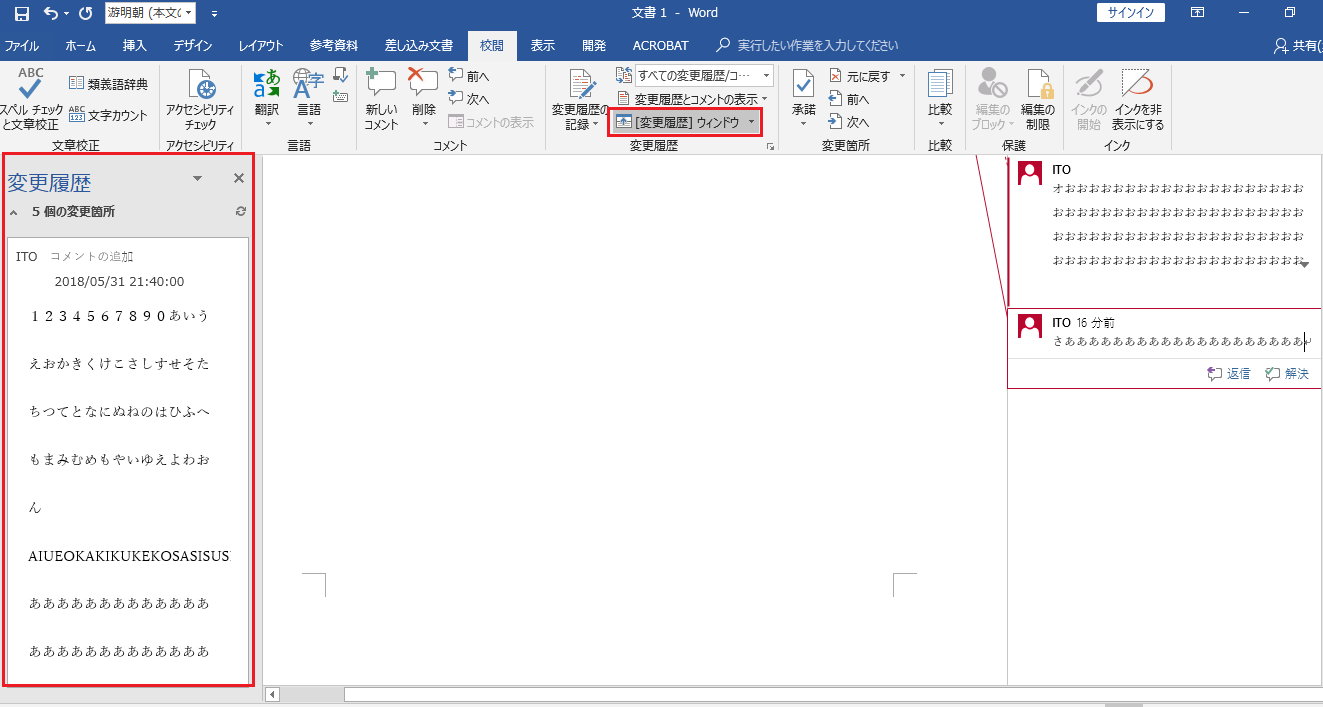
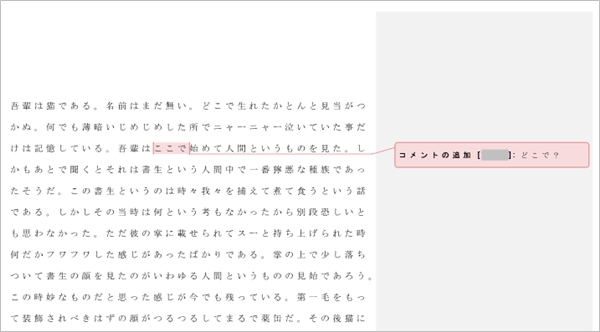
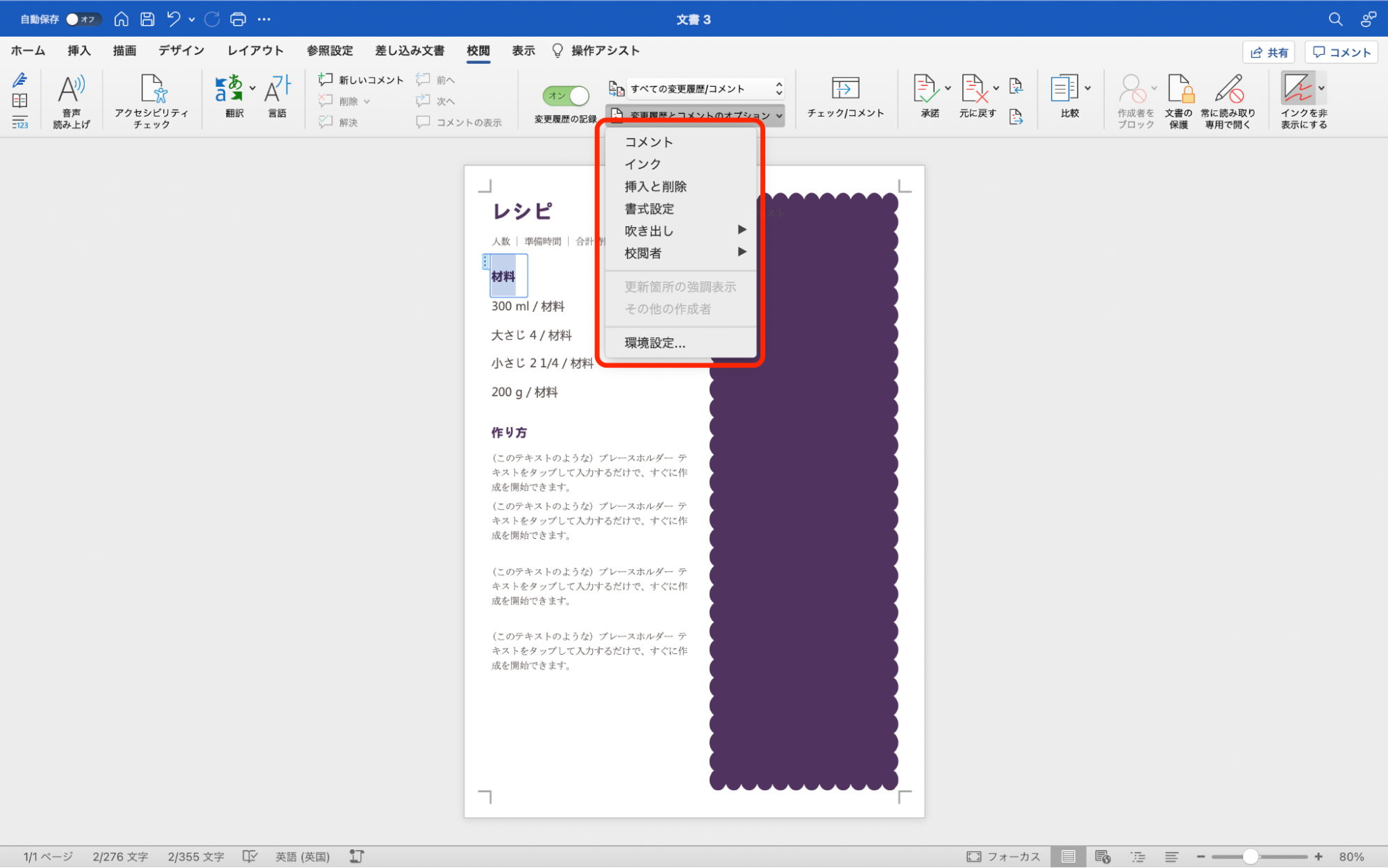
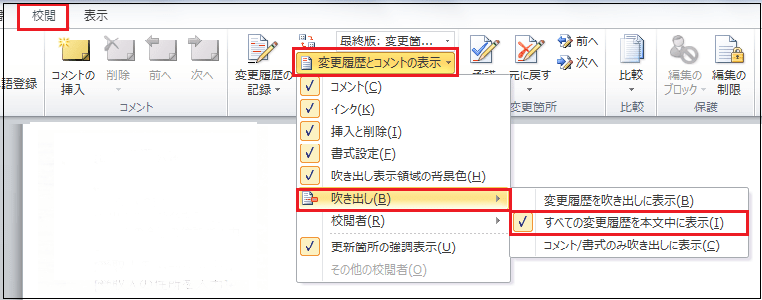
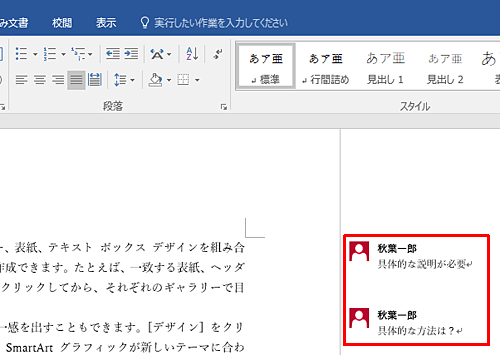
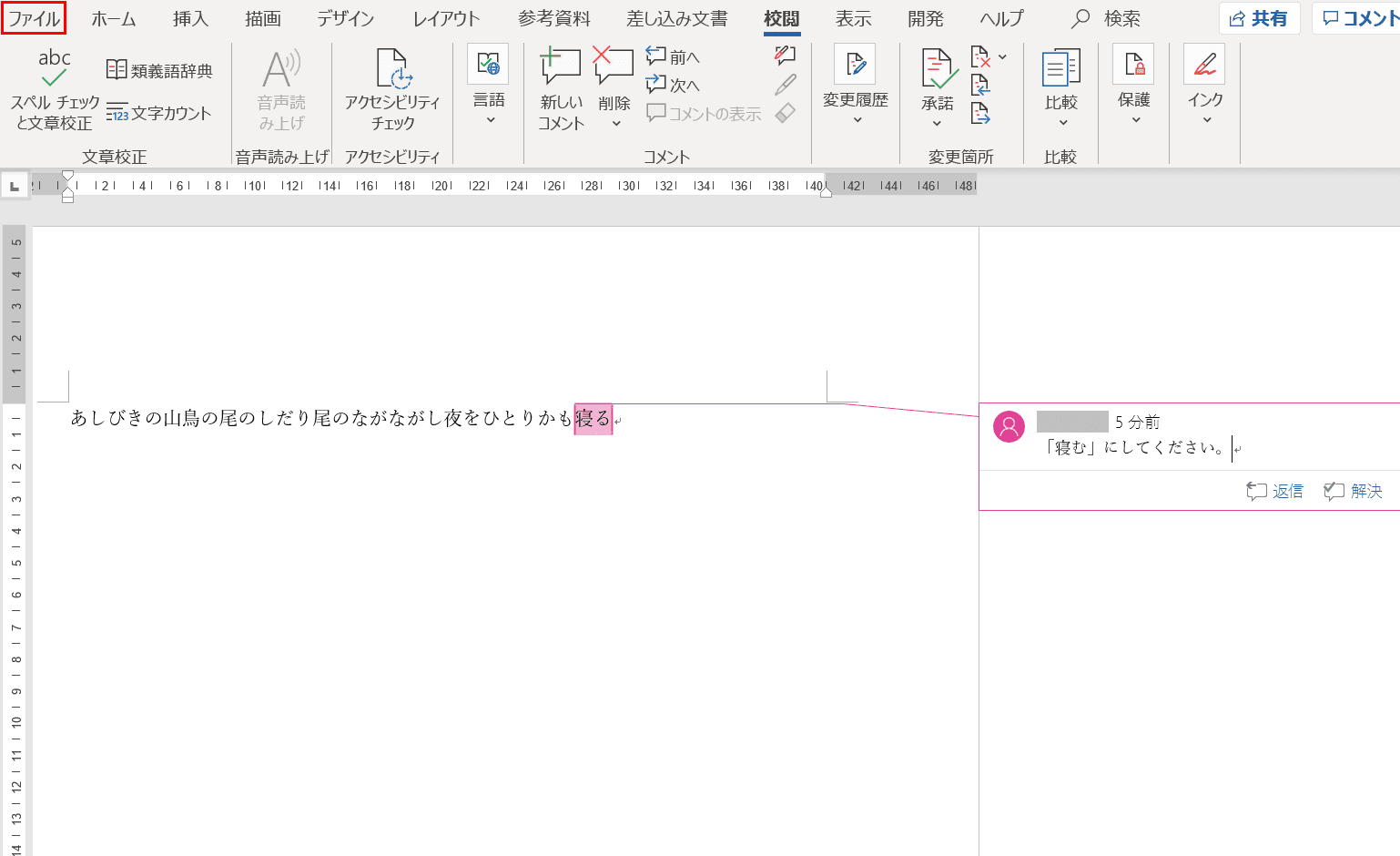
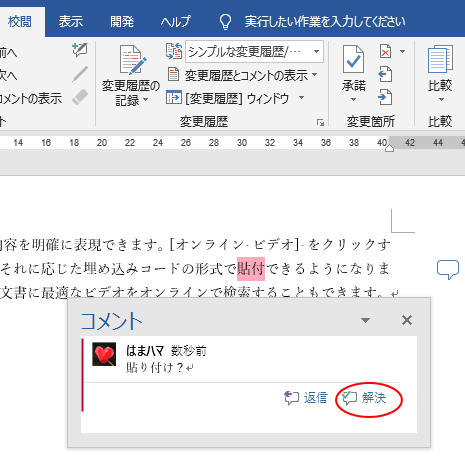
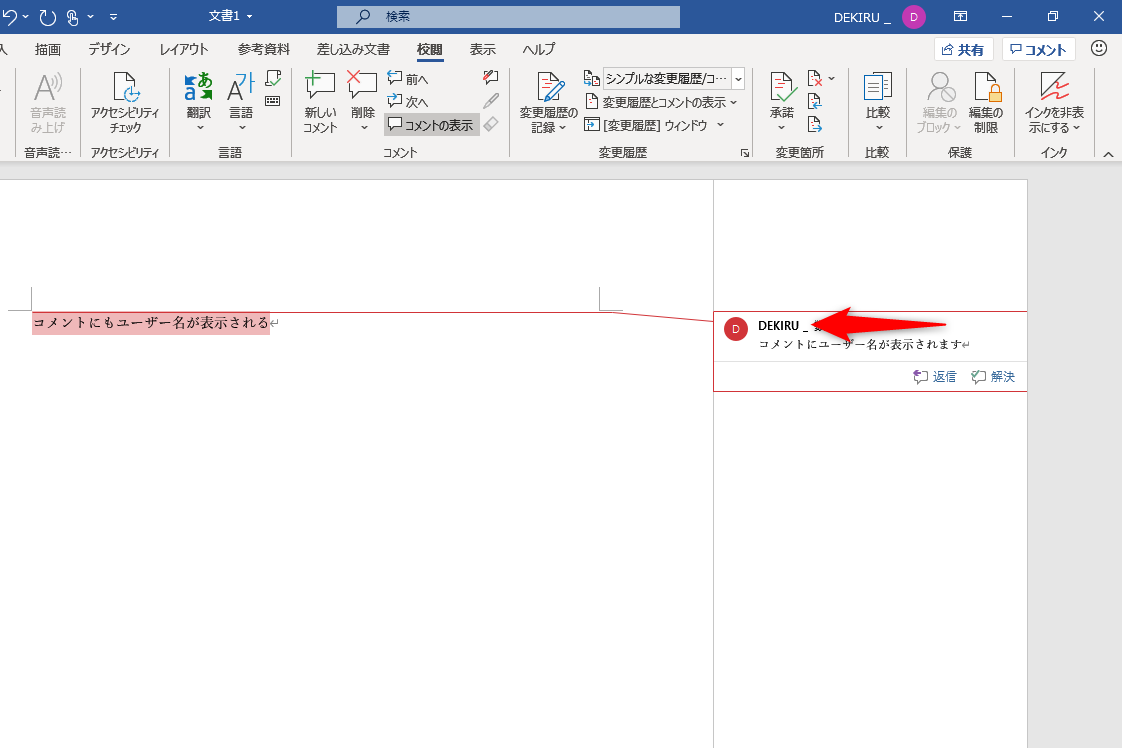
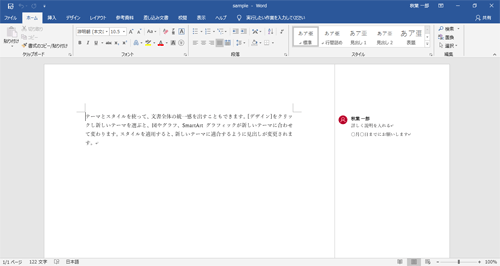
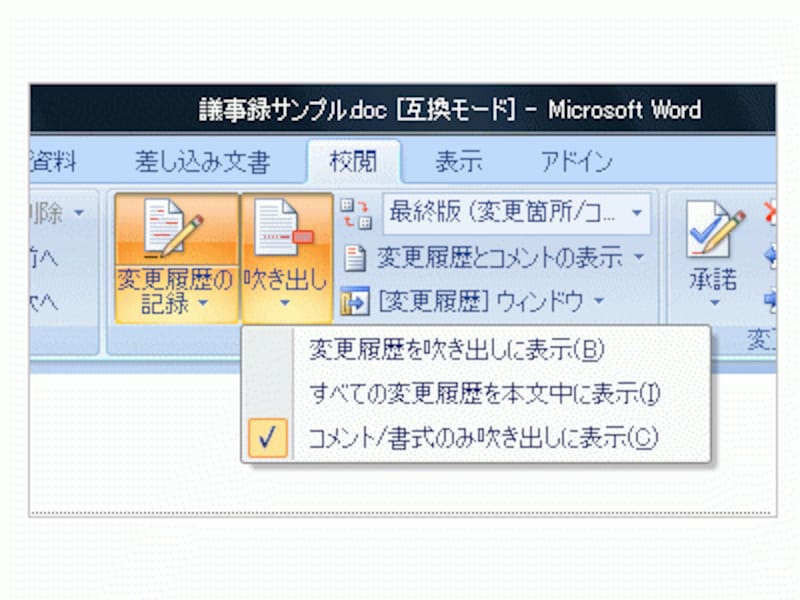
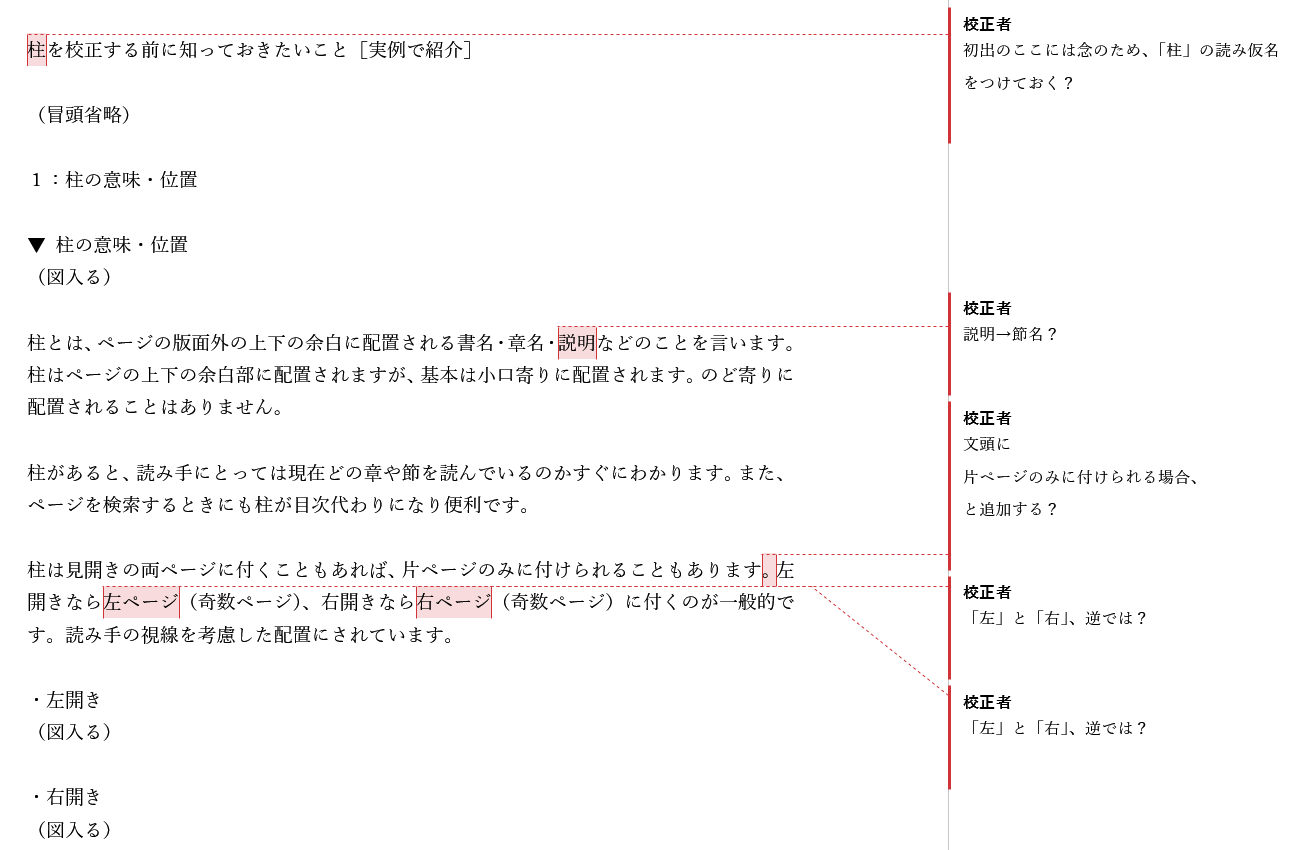
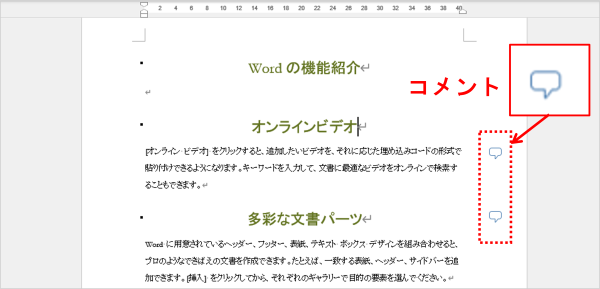
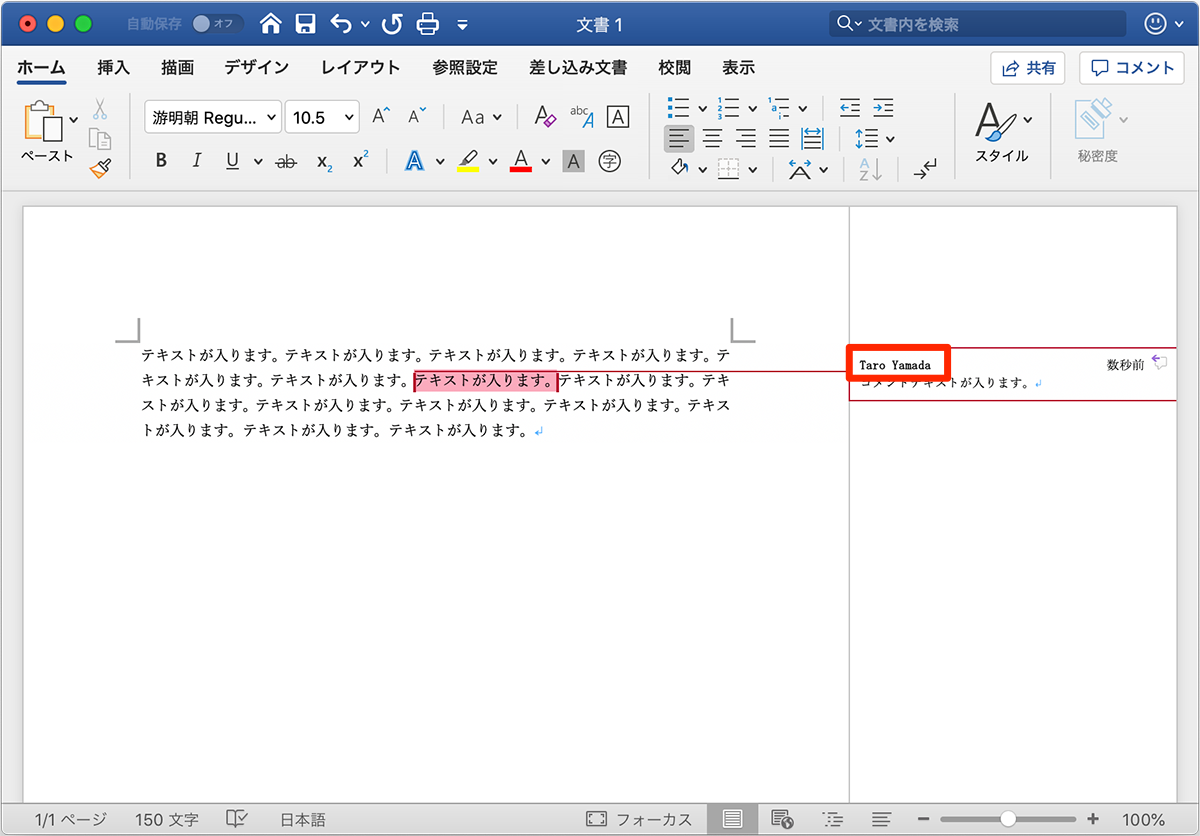
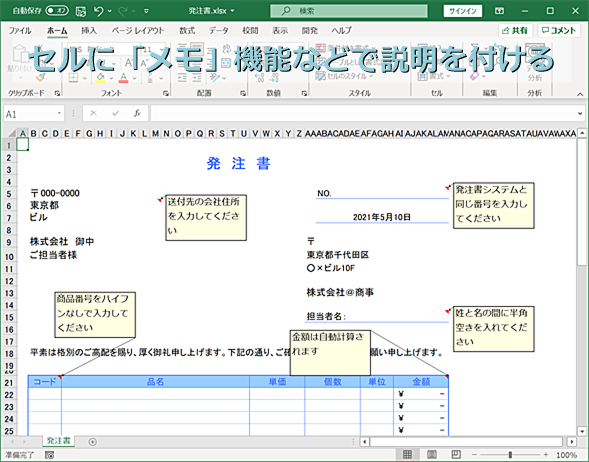
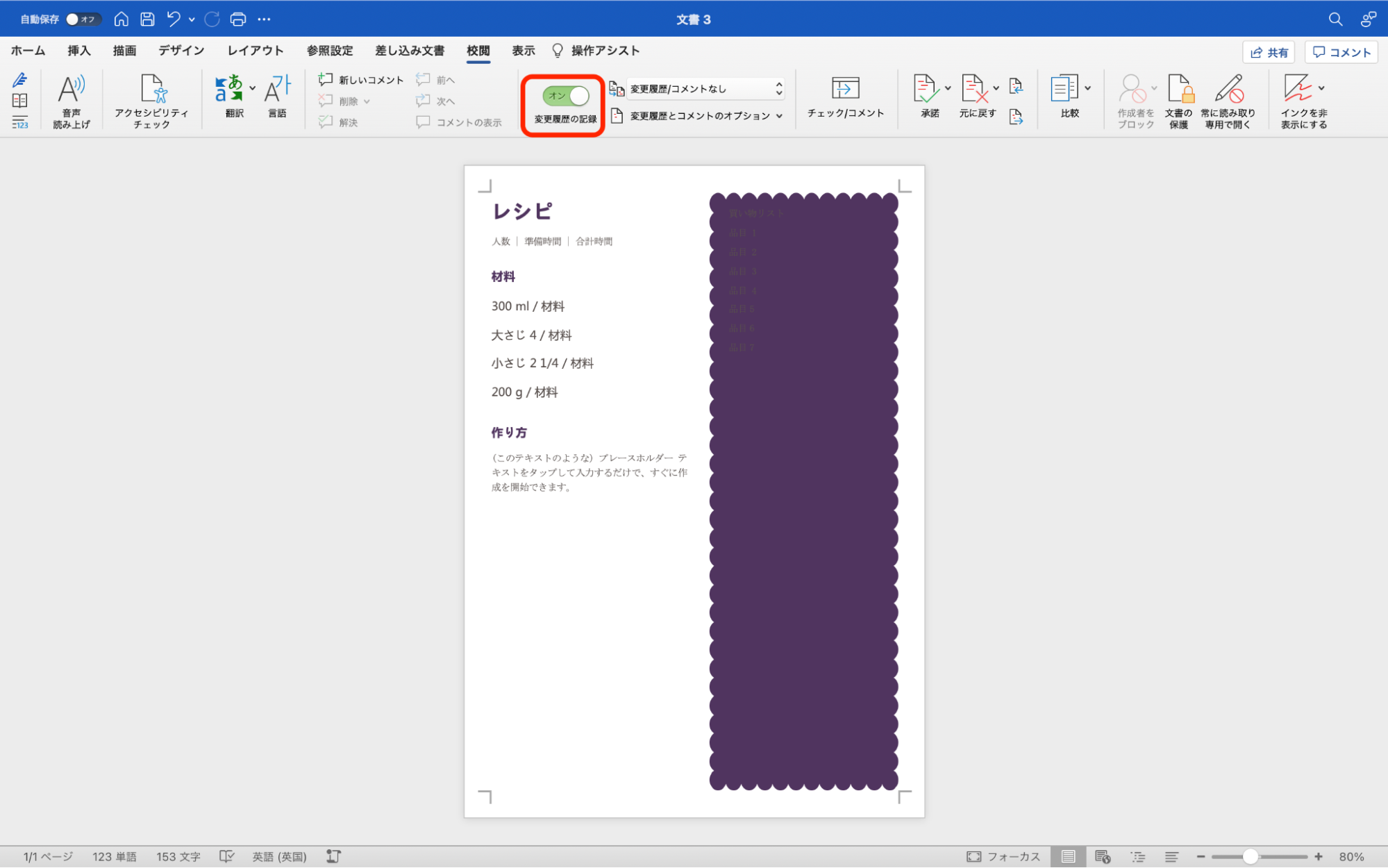
Microsoft Word でコメント行を常に表示する方法 Word のコメントを使用すると、テキストやレイアウトを変更せずにドキュメントにコメントを付けることができます。 コンテンツにカーソルを
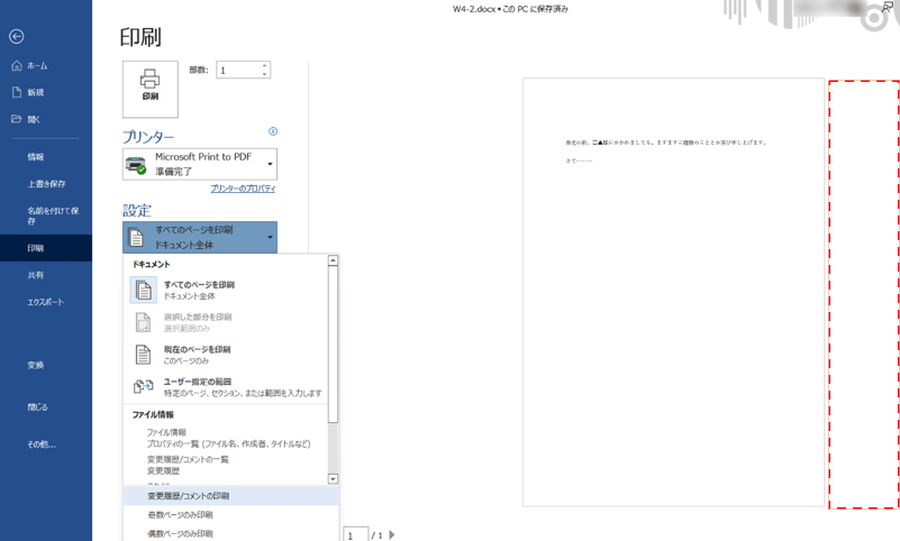
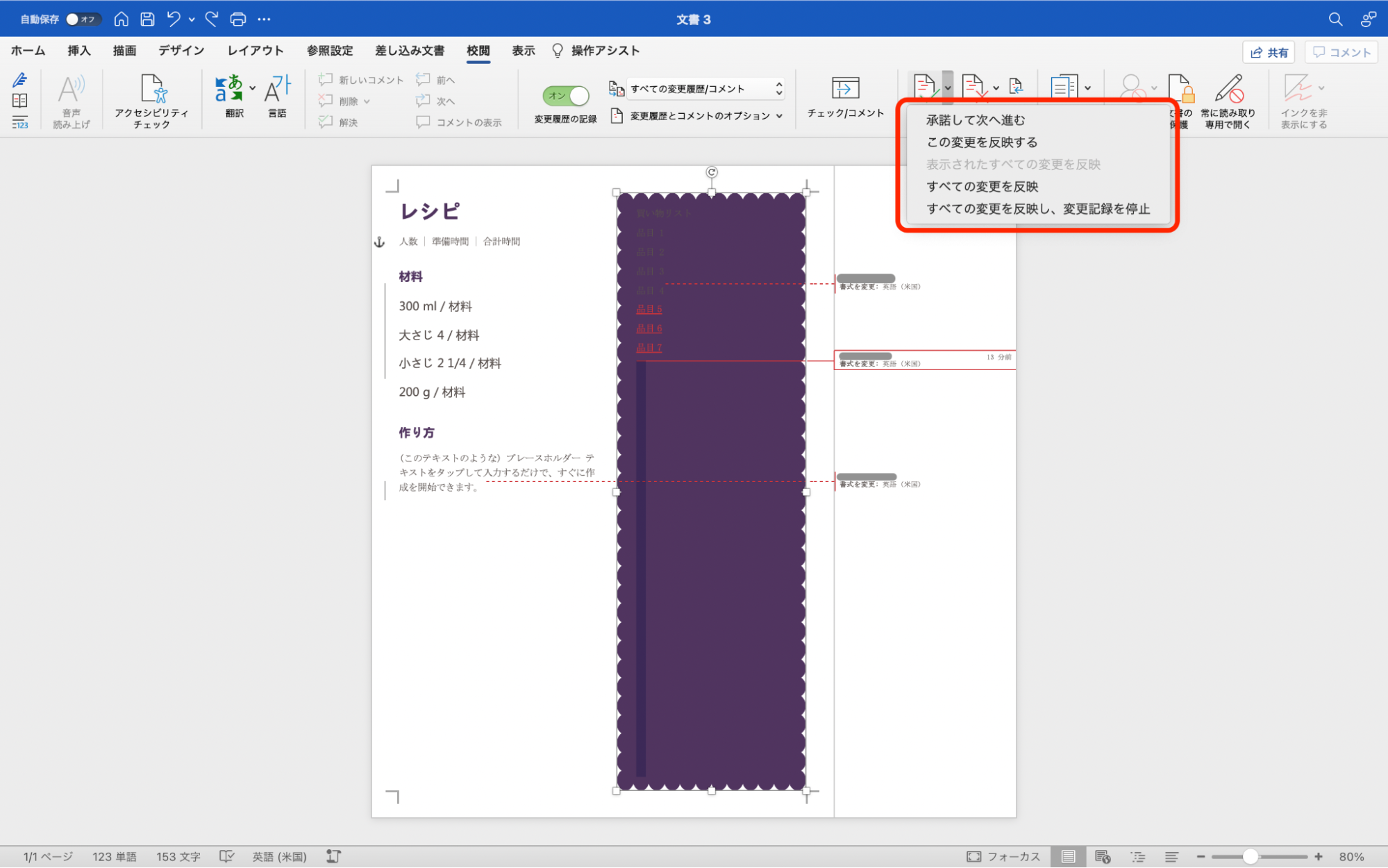
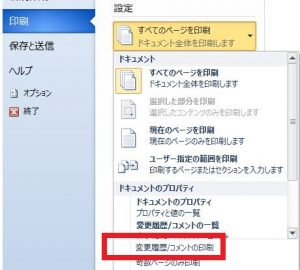
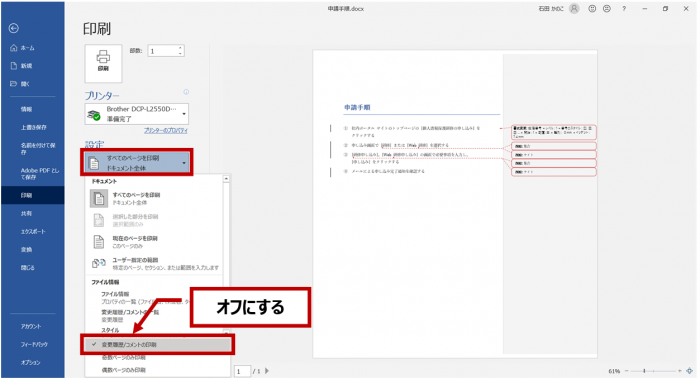
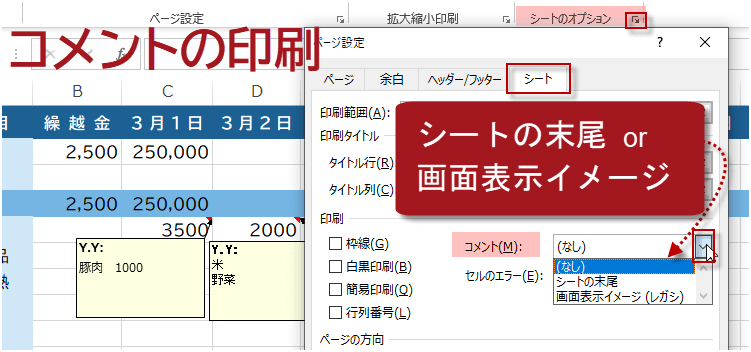
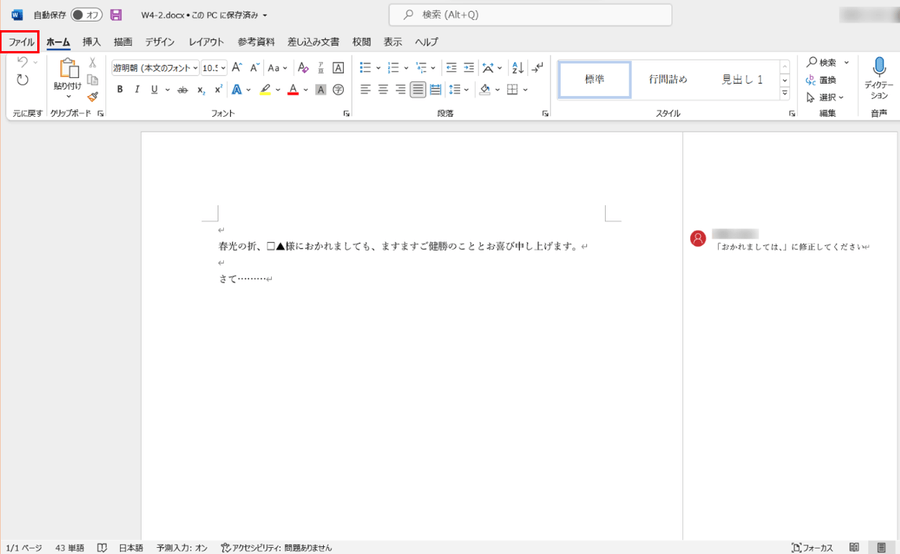
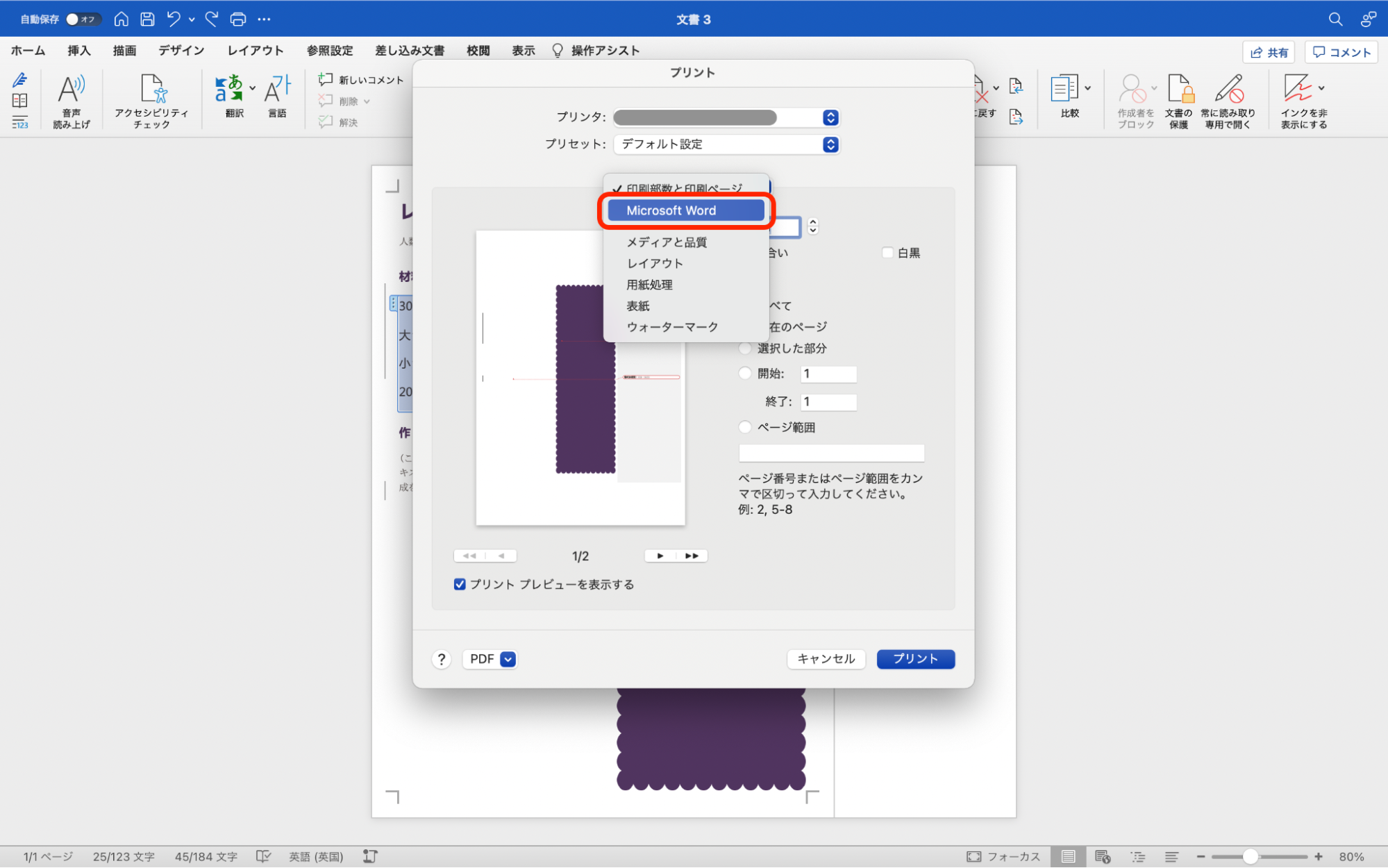
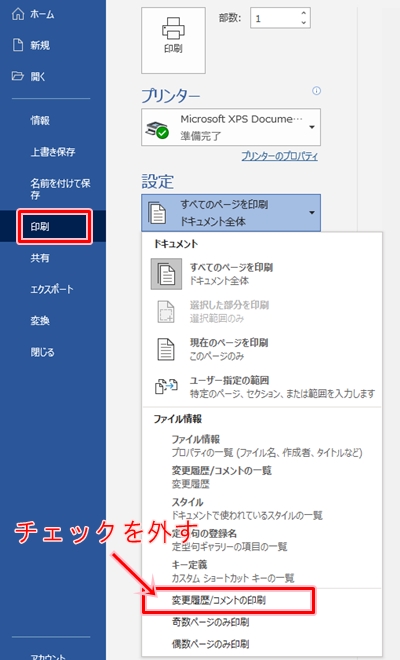
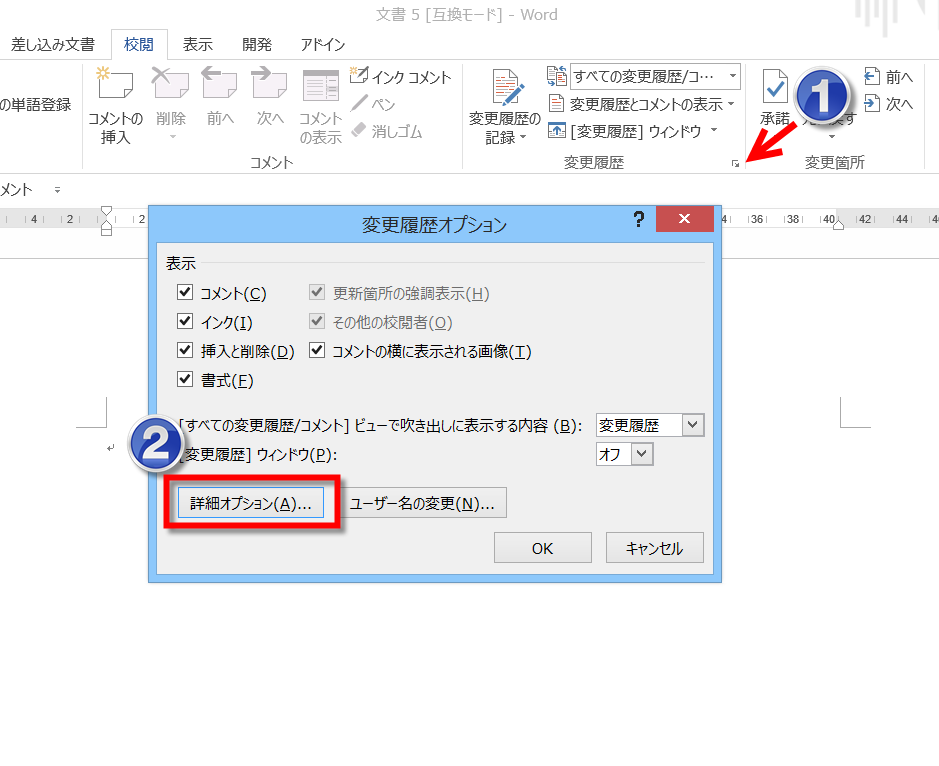
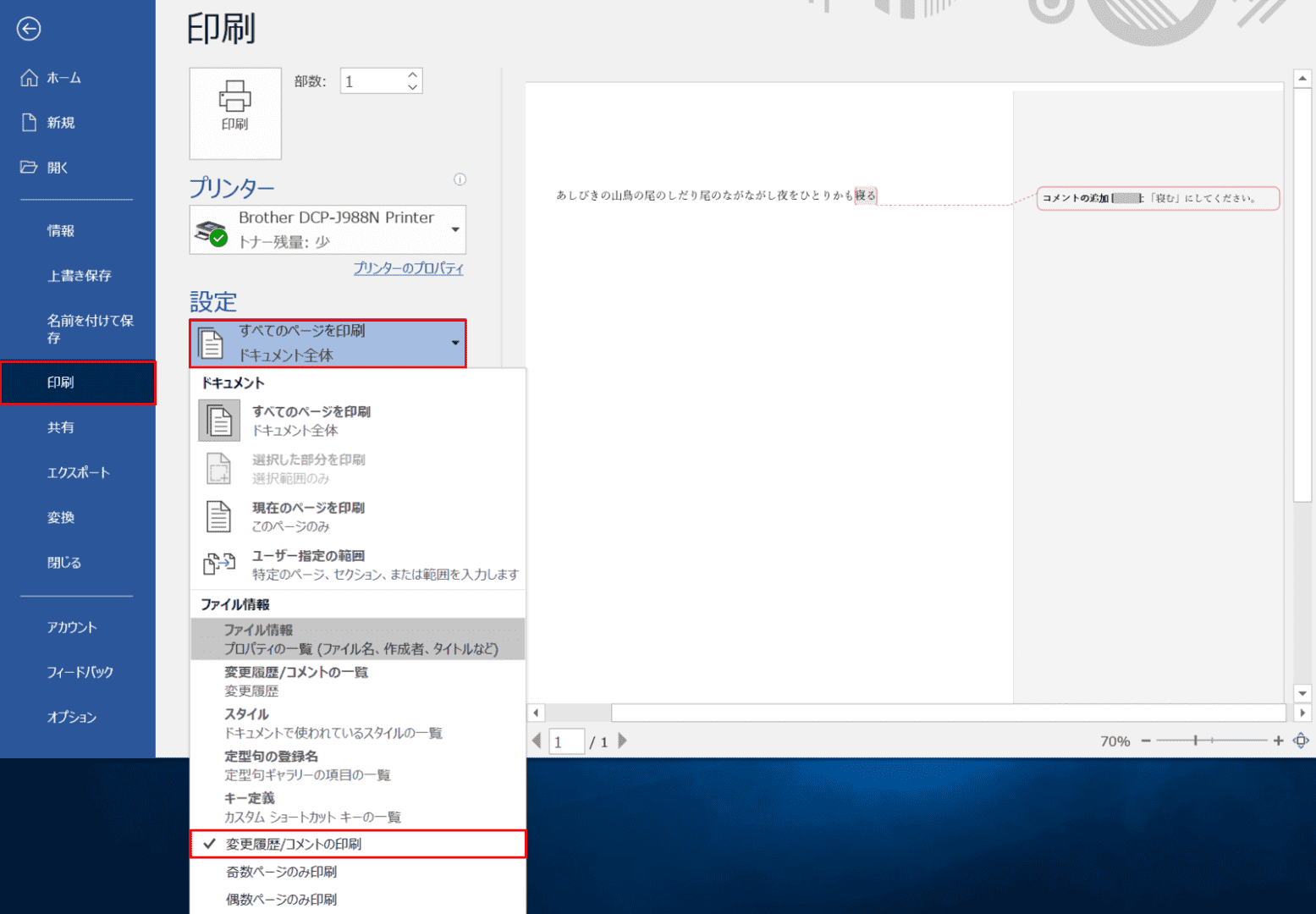
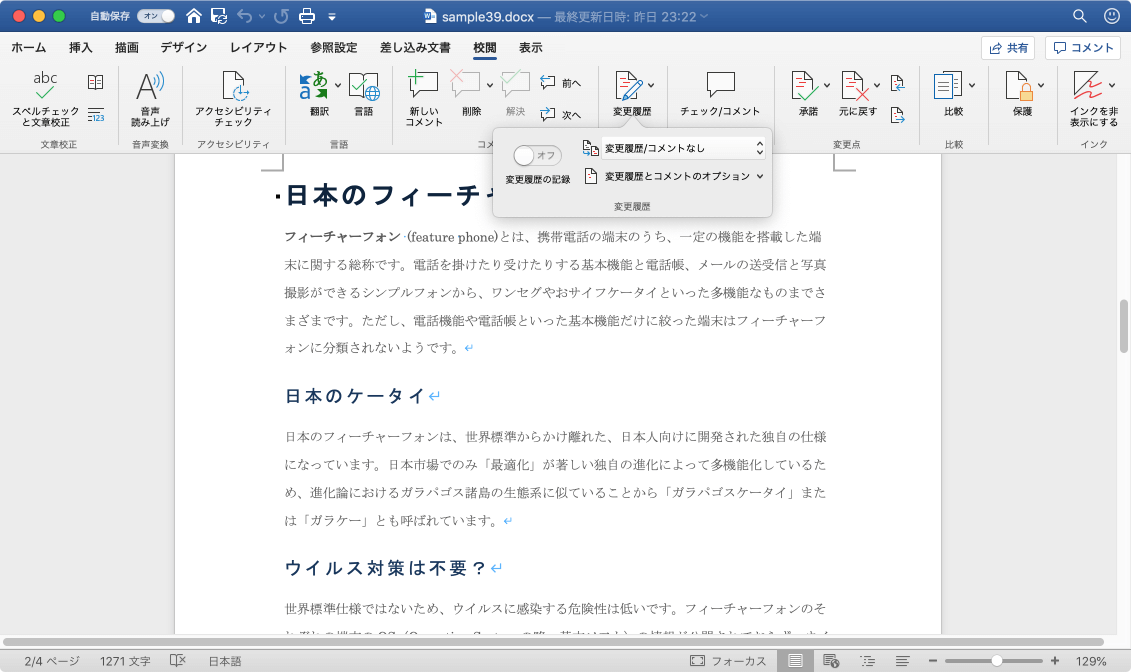
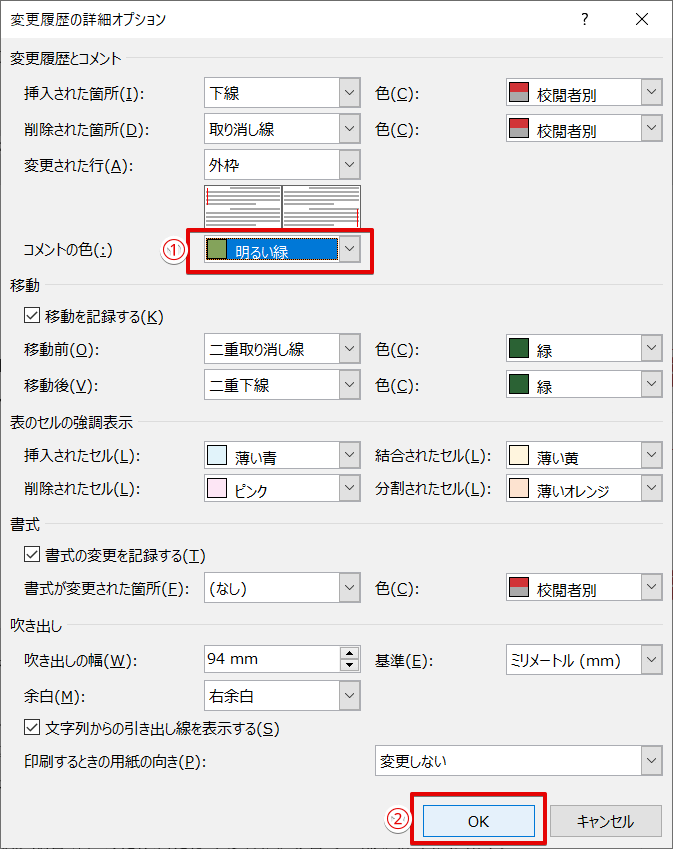
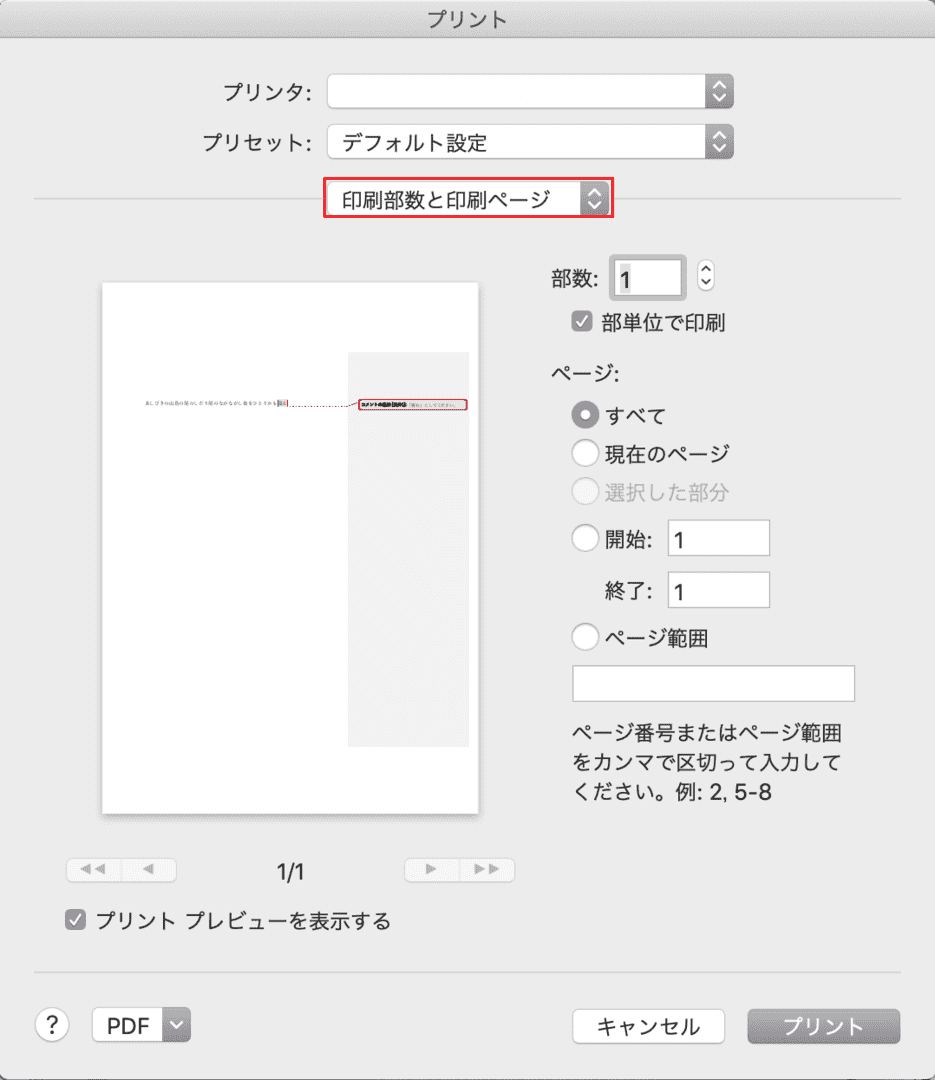
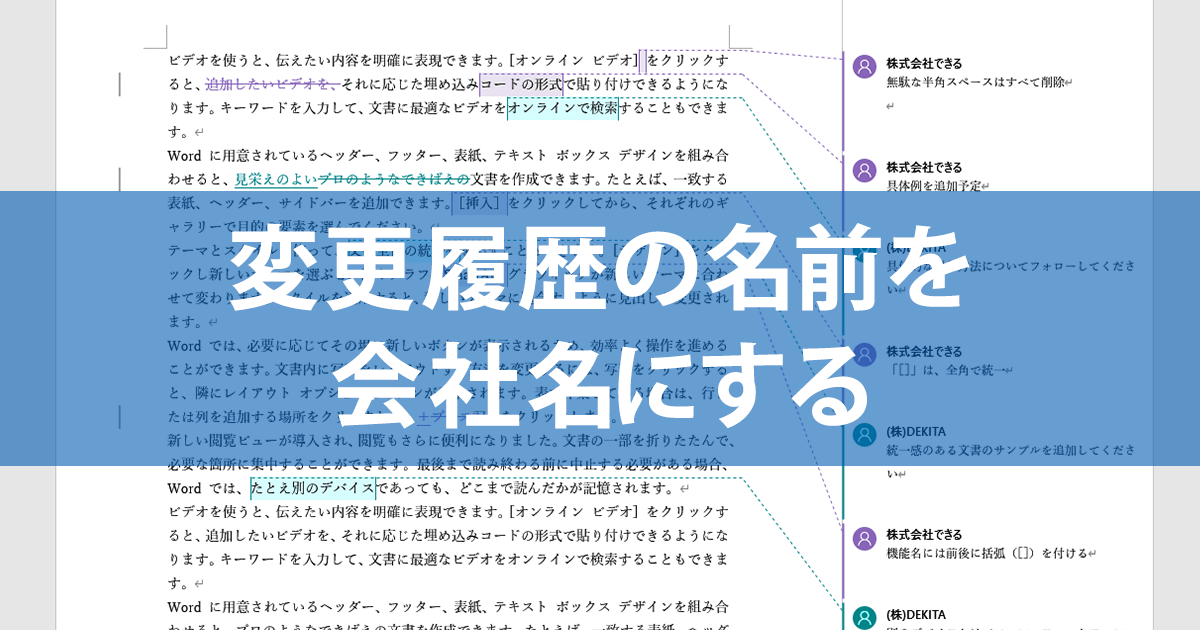
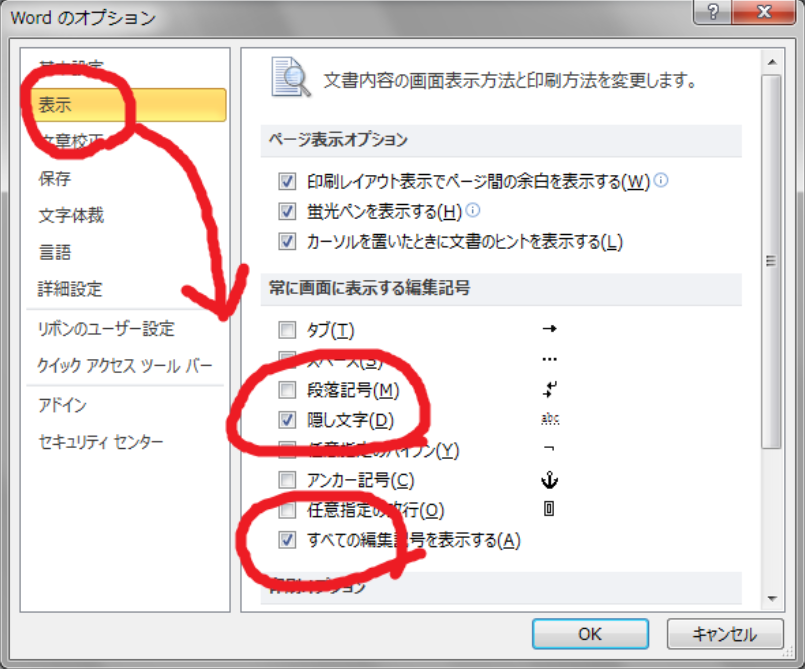
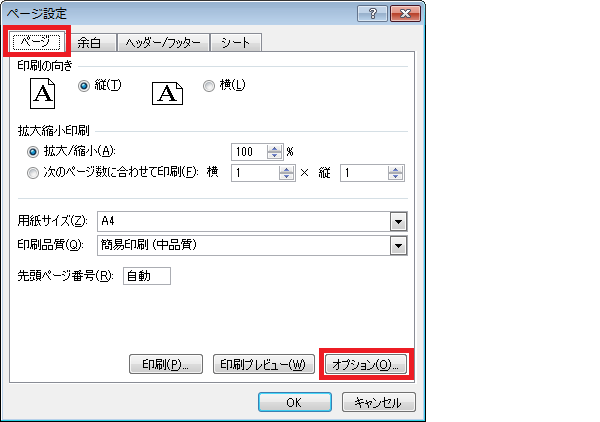
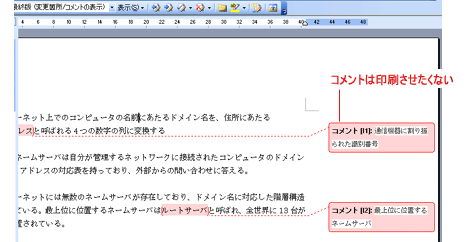
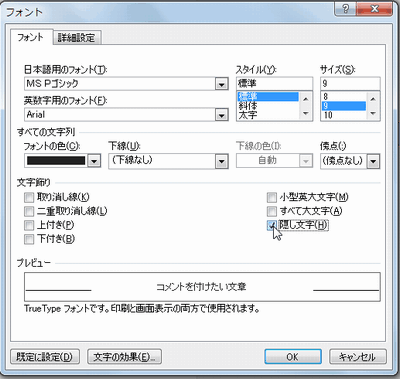
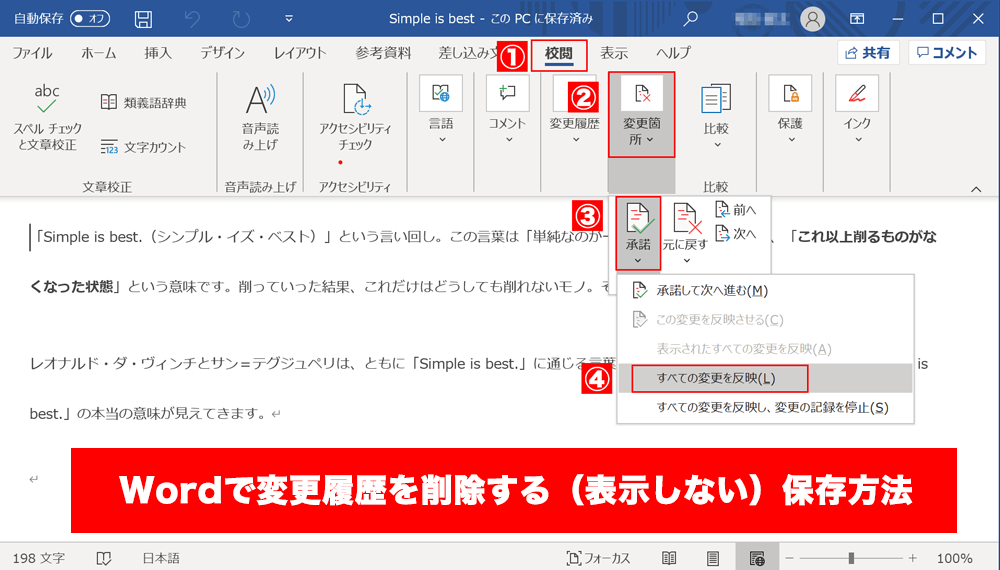
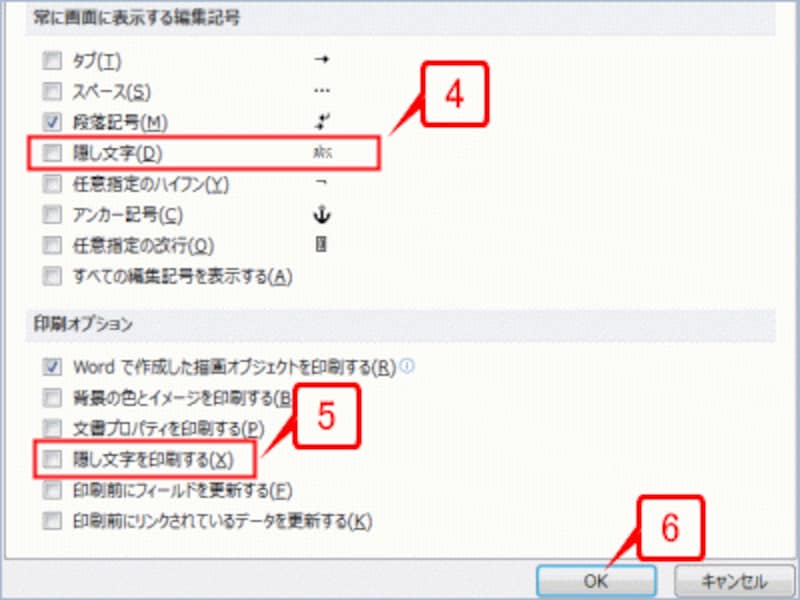
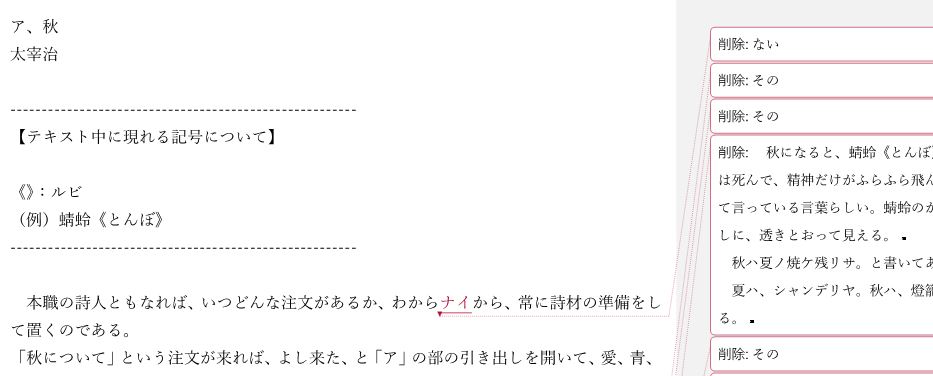
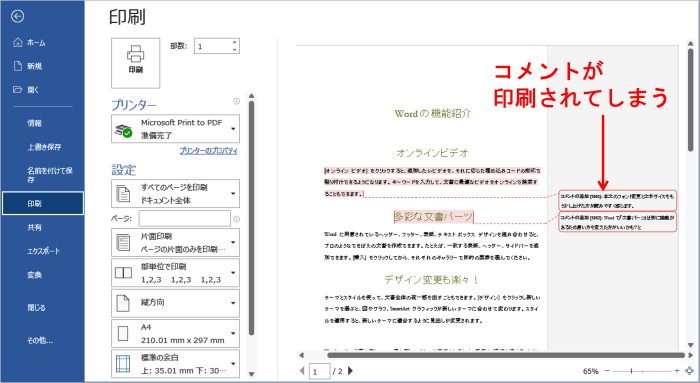
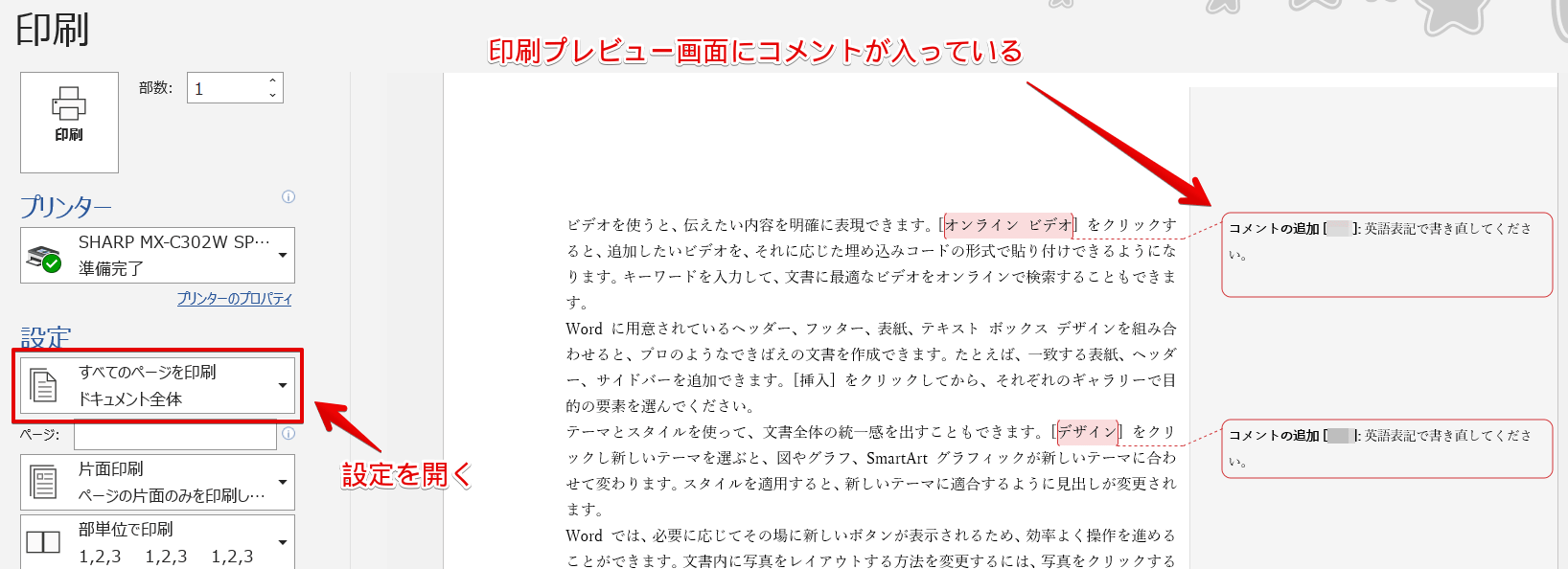
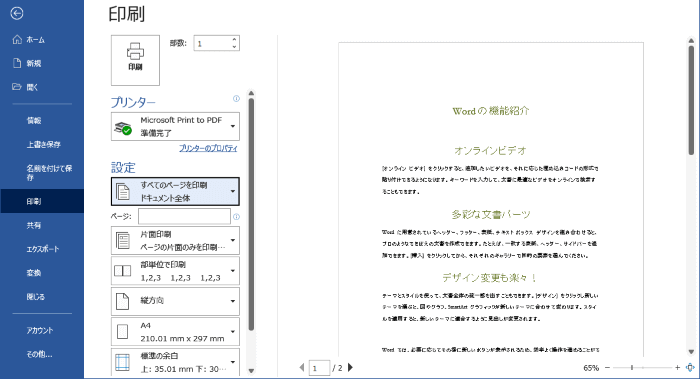
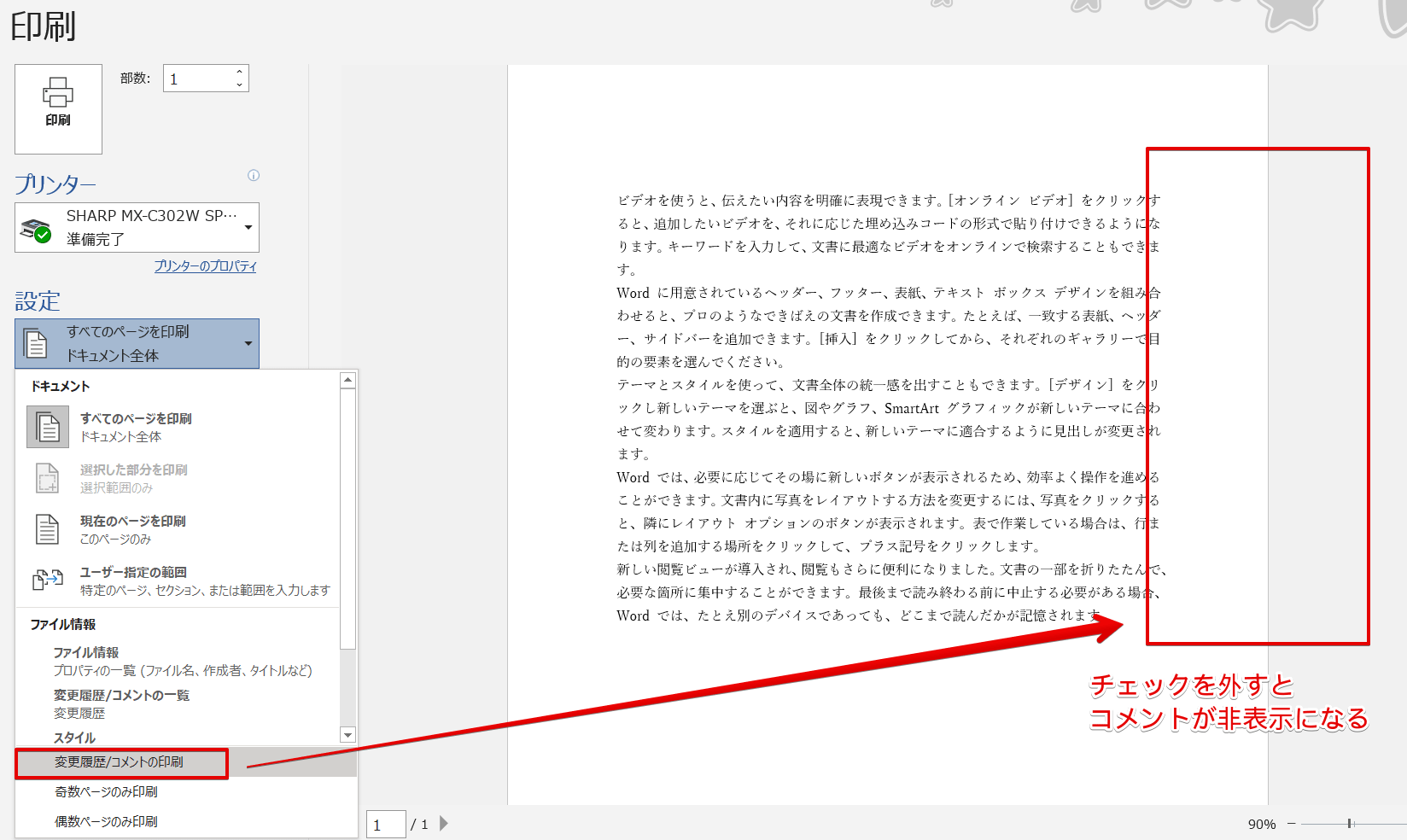
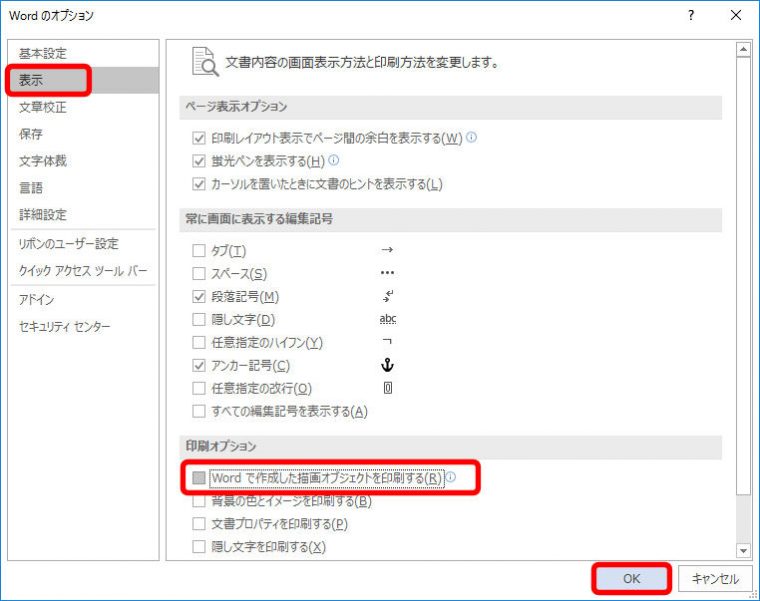
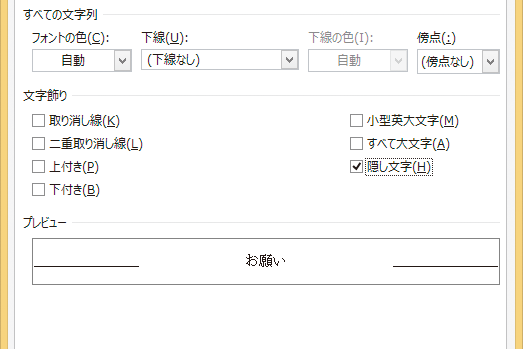
ワード コメント 印刷しない 常に-1.ワード文章の印刷で非表示にしたい文字列をドラッグして選択 2.リボンの「ホーム」タブで「フォント」クループの右下にある ダイアログボックスボタンをクリック 3.「フォント」ダイヤロ Wordのコメントは印刷しないようにもできます。こんな人に向けての記事です。 コメントを印刷したくない 印刷するとコメントが邪魔 コメントは削除せずに残したい今回は、Word
ワード コメント 印刷しない 常にのギャラリー
各画像をクリックすると、ダウンロードまたは拡大表示できます
 |  |  |
 |  |  |
 |  | |
 |  | |
「ワード コメント 印刷しない 常に」の画像ギャラリー、詳細は各画像をクリックしてください。
 |  |  |
 |  |  |
 |  |  |
 |  |  |
「ワード コメント 印刷しない 常に」の画像ギャラリー、詳細は各画像をクリックしてください。
 |  |  |
 |  |  |
 |  |  |
 |  |  |
「ワード コメント 印刷しない 常に」の画像ギャラリー、詳細は各画像をクリックしてください。
 |  |  |
 |  | |
 |  |  |
 |  |  |
「ワード コメント 印刷しない 常に」の画像ギャラリー、詳細は各画像をクリックしてください。
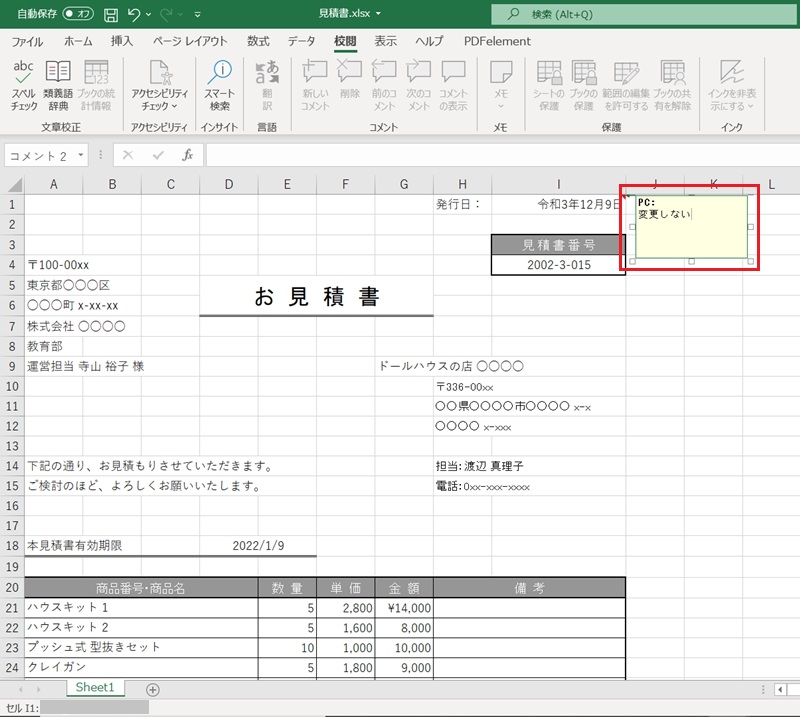 | 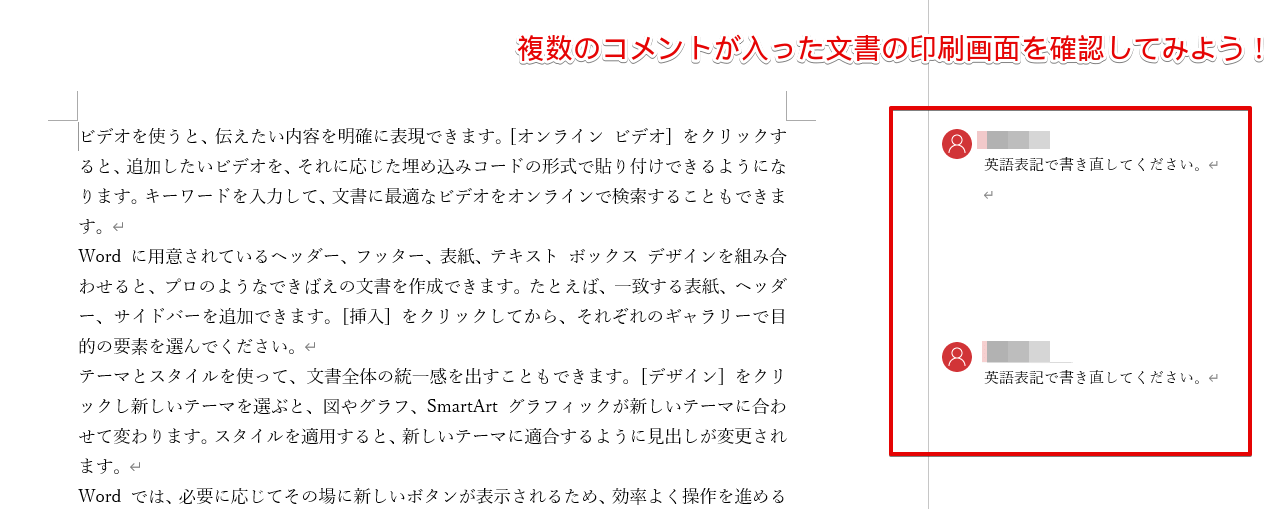 | 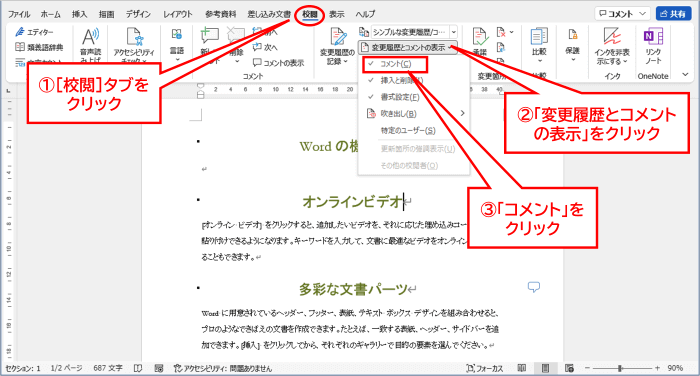 |
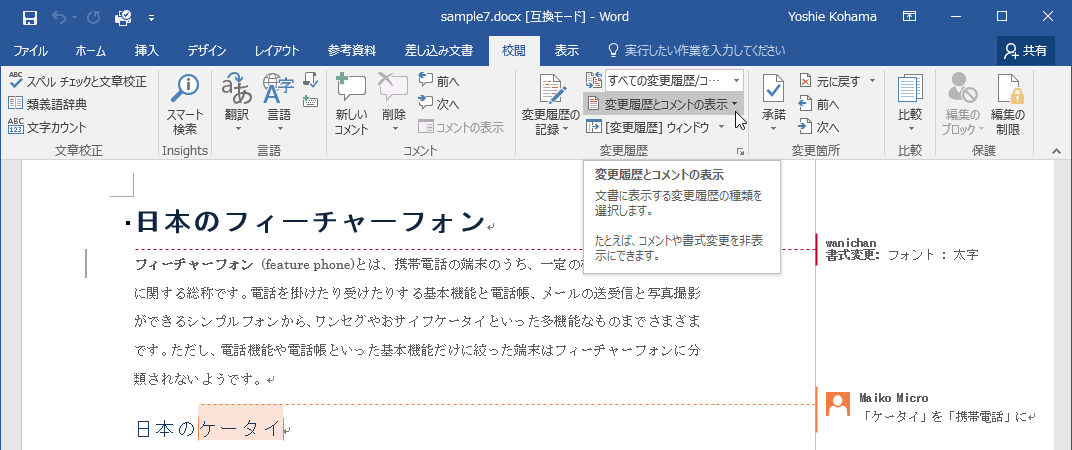 |  |  |
 |  |  |
 |  |  |
「ワード コメント 印刷しない 常に」の画像ギャラリー、詳細は各画像をクリックしてください。
 |  |  |
 |  |  |
 |  |  |
 |  |  |
「ワード コメント 印刷しない 常に」の画像ギャラリー、詳細は各画像をクリックしてください。
 |  |  |
 |  |  |
 |  |  |
 |  |  |
「ワード コメント 印刷しない 常に」の画像ギャラリー、詳細は各画像をクリックしてください。
 |  |  |
 |  |  |
 |  |  |
 |  |  |
「ワード コメント 印刷しない 常に」の画像ギャラリー、詳細は各画像をクリックしてください。
 |  |  |
 |  |  |
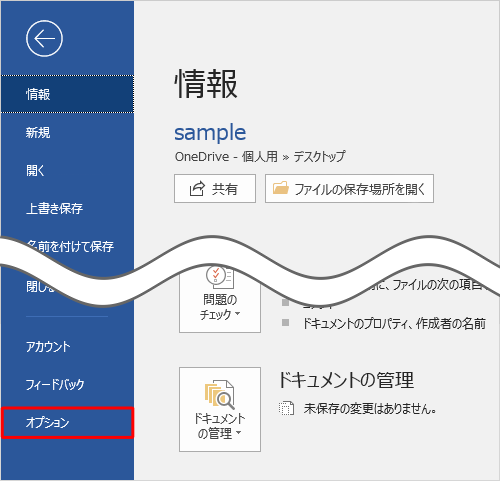
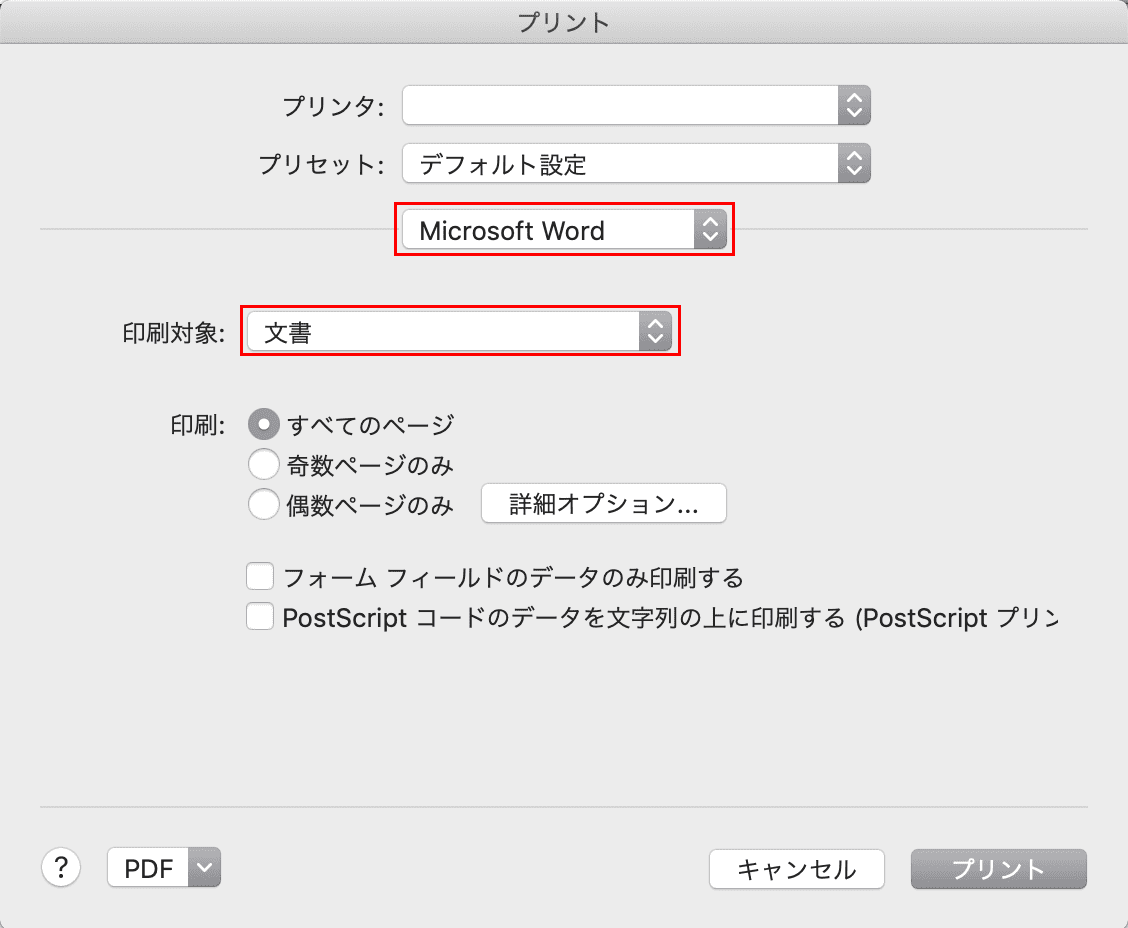
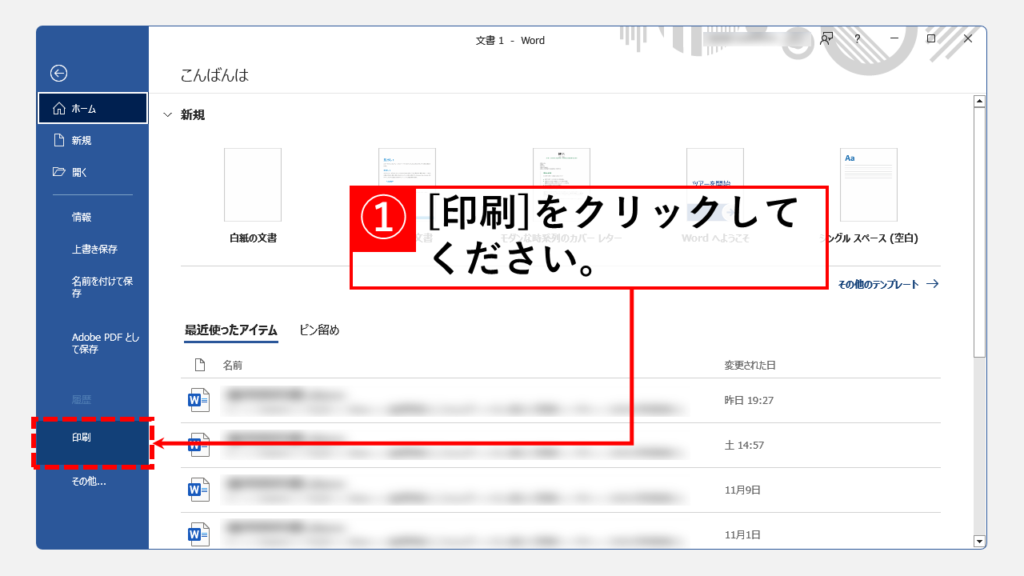
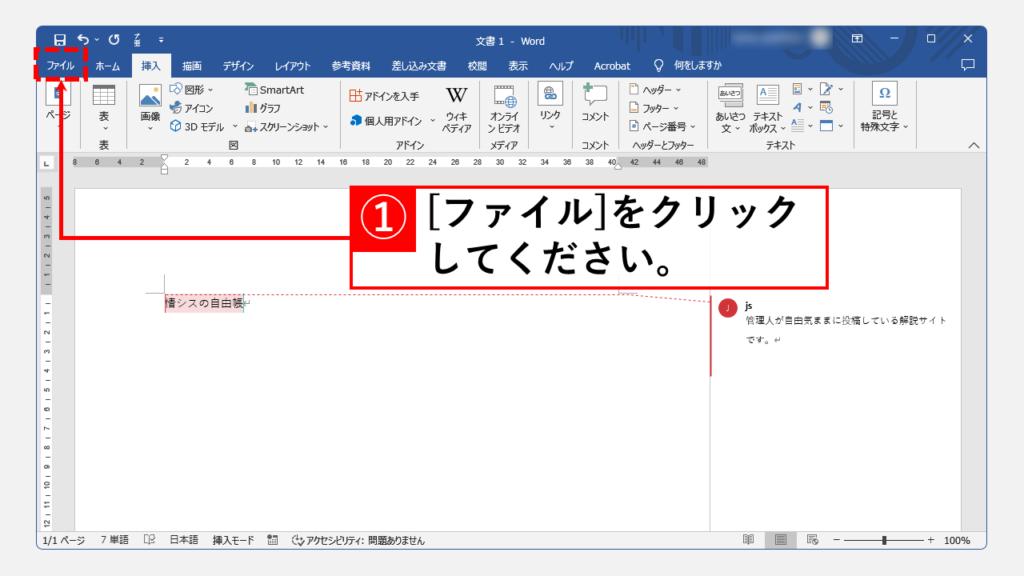
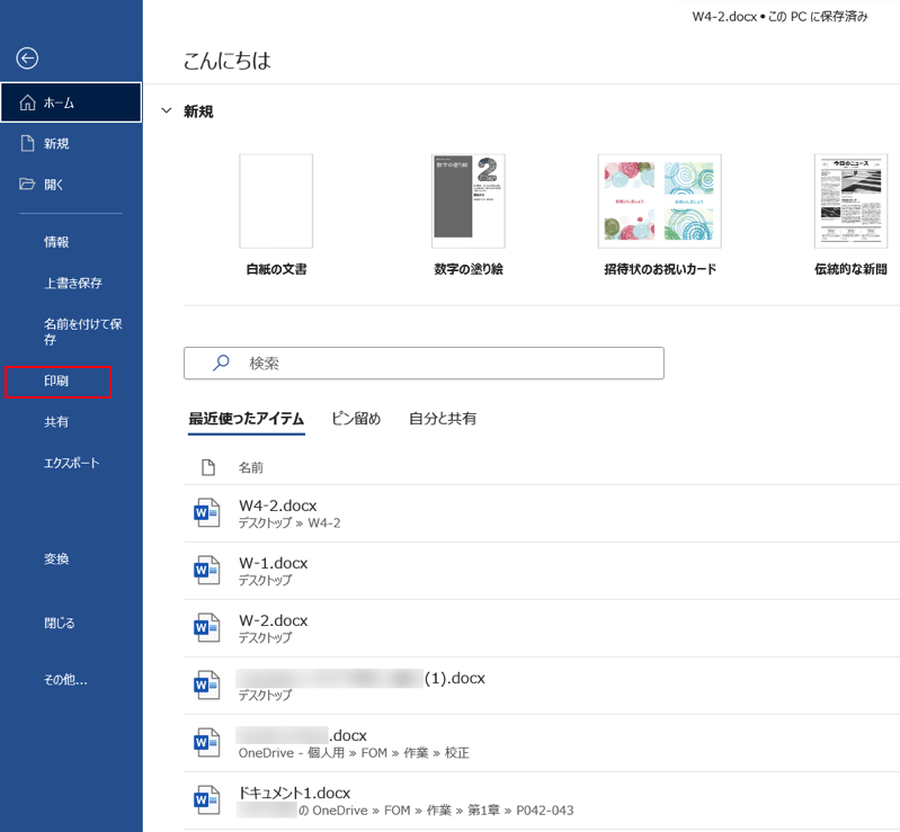
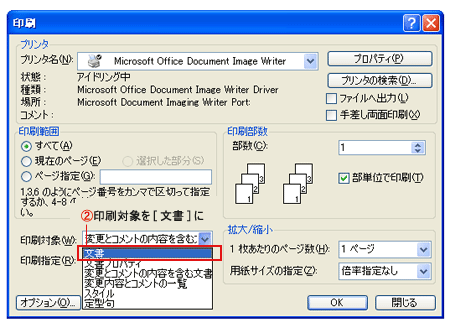
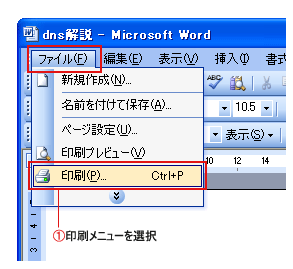
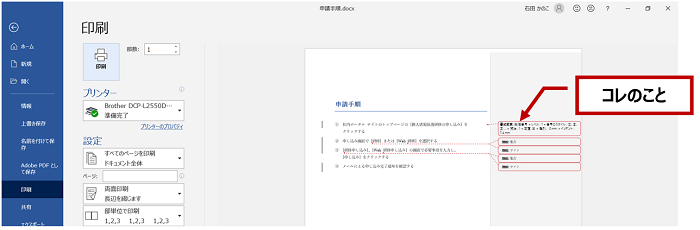
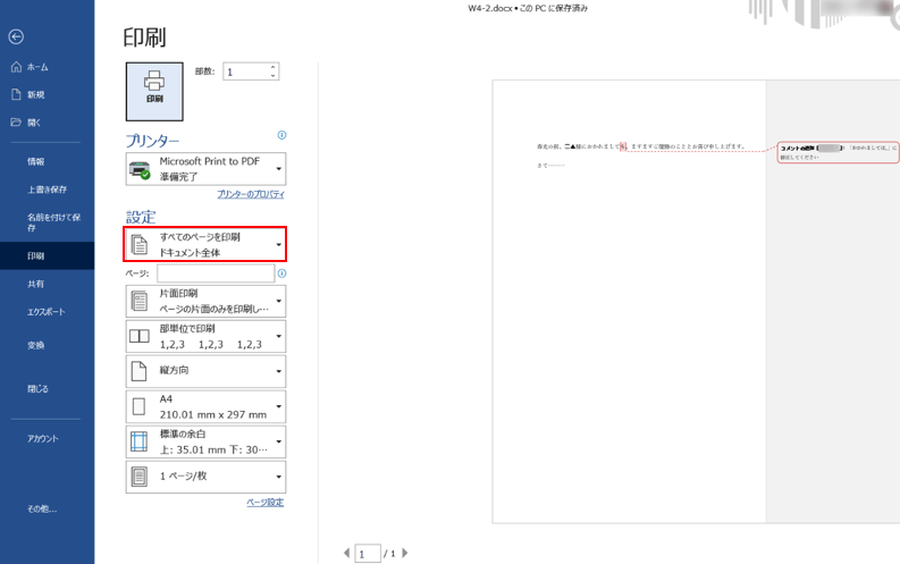
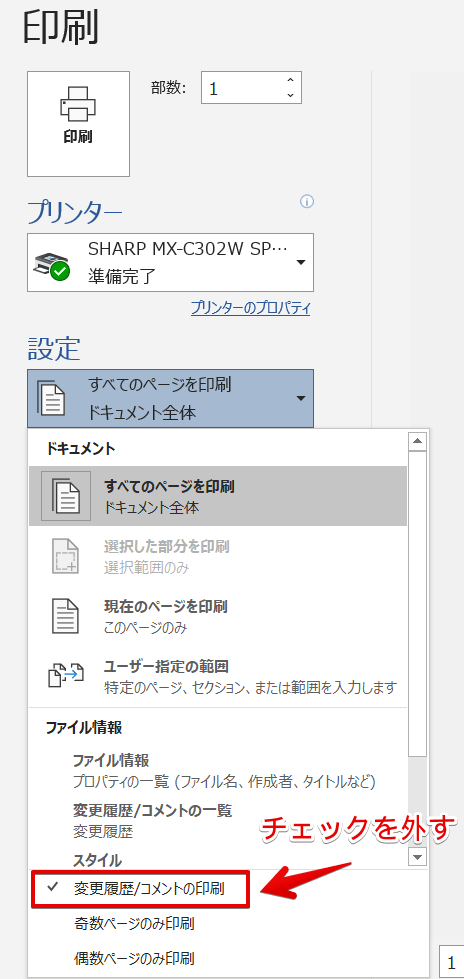
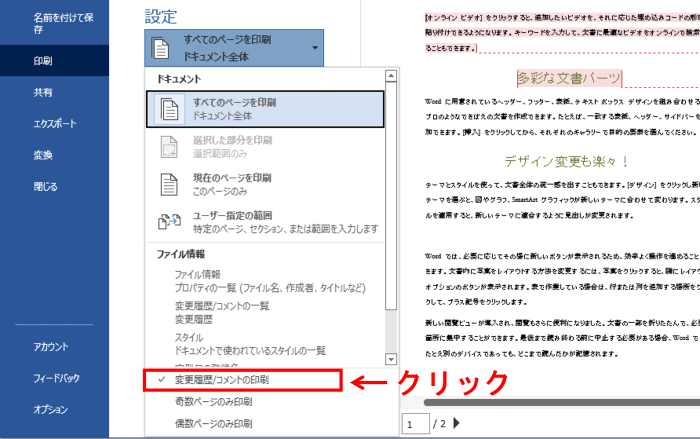
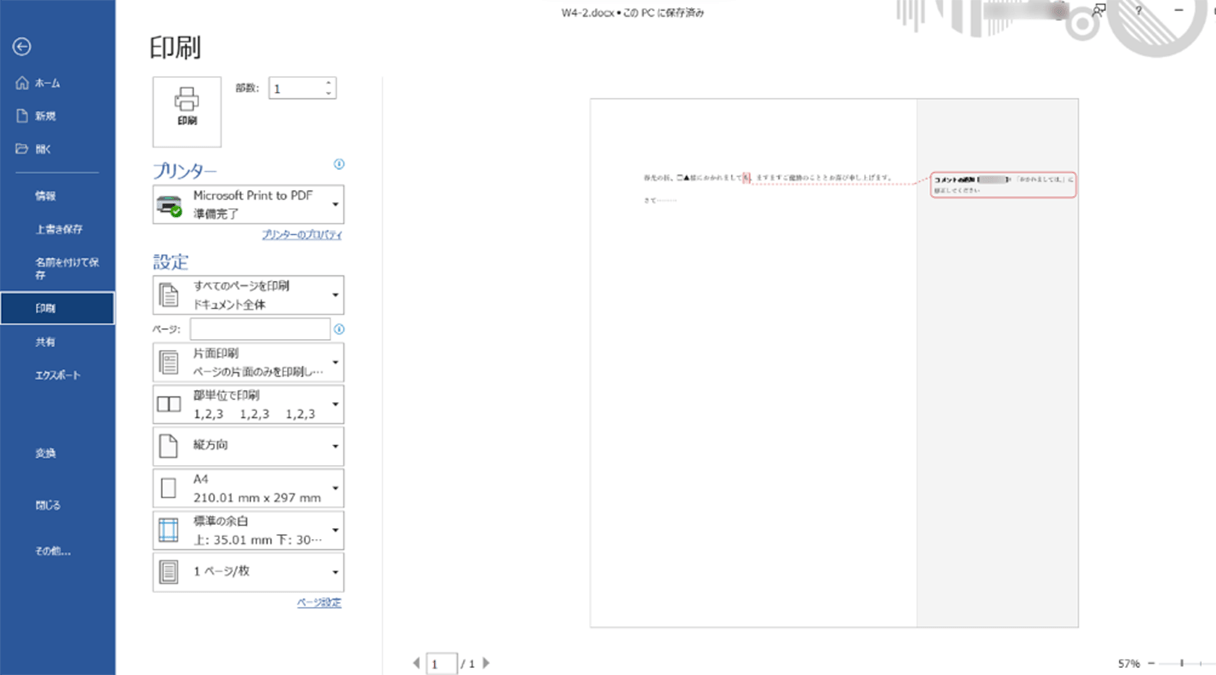
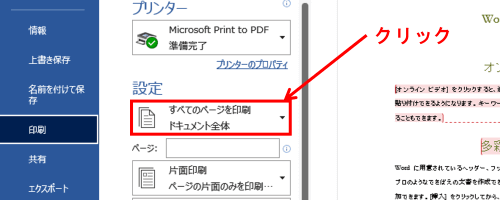
このコメントを他者に読まれたくない場合、印刷しないようにする設定をご案内します。 Answer 1 「ファイル」タブを選択し、表示されたメニューから「印刷」をクリックします。 2 印刷画面「 ワードでコメントを印刷しない方法 1.印刷画面をひらく 2.真ん中少し上あたりの 設定 のすぐ下 「すべてのページを印刷 ドキュメント全体」をクリック 3.そうすると、下に出
Incoming Term: ワード コメント 印刷しない 常に,


0 件のコメント:
コメントを投稿